
Chưa có sản phẩm trong giỏ hàng.
Tivi Hisense không nhận USB – Đừng vội mang đi sửa
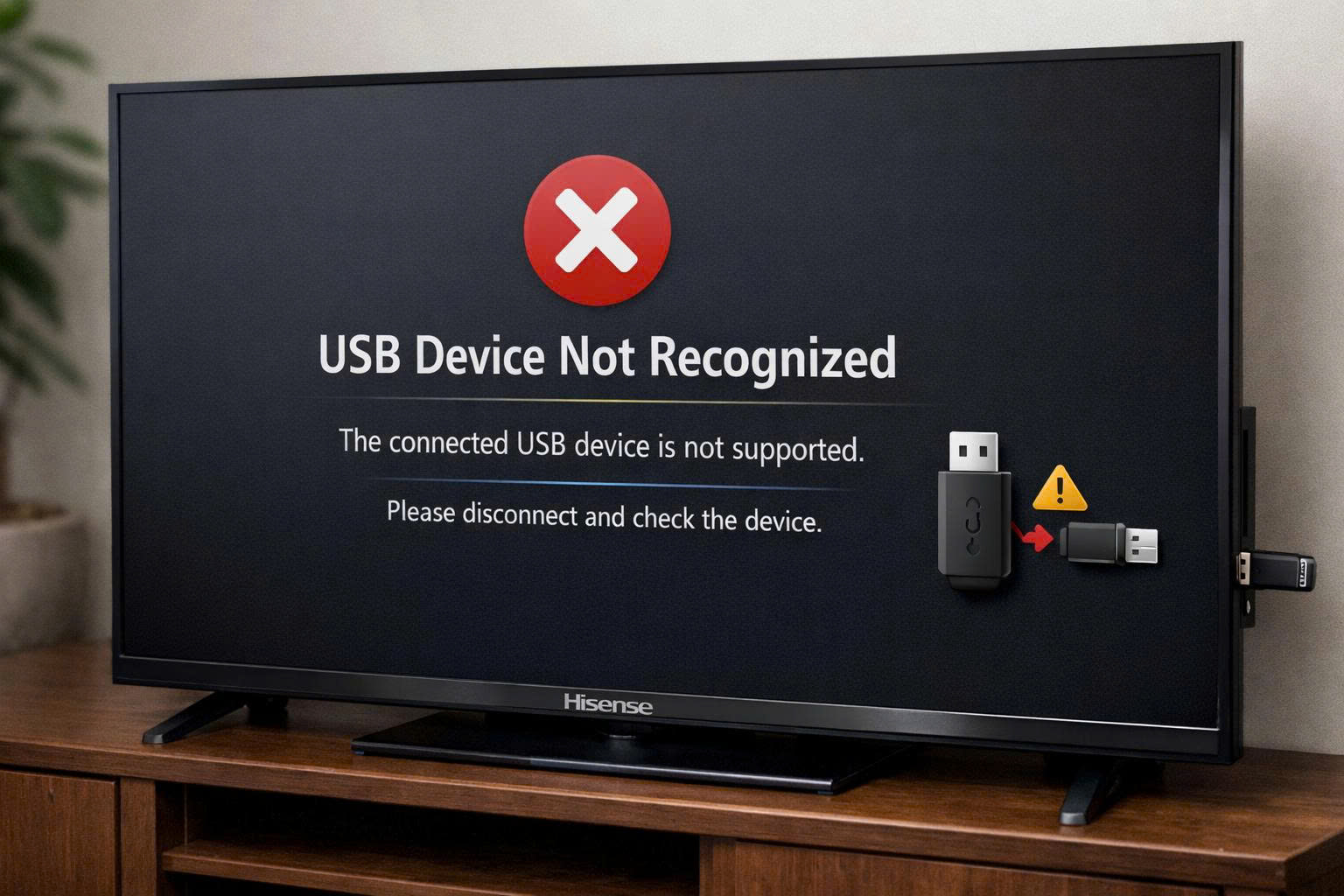
Cắm USB vào tivi Hisense để xem phim, mở nhạc hay xem ảnh mà tivi không hiện gì, thậm chí không báo nhận USB – tình huống này chắc nhiều người đã từng gặp. Lỗi tivi Hisense không nhận USB nghe thì khó chịu thật, nhưng tin vui là đa phần không phải do tivi hỏng nặng. Chỉ cần kiểm tra đúng cách, bạn hoàn toàn có thể tự xử lý tại nhà mà không cần gọi thợ ngay. Cùng theo dõi ngay nhé!
1. Dấu hiệu tivi Hisense không nhận USB
Bạn có thể gặp các biểu hiện sau:
Cắm USB nhưng tivi không hiển thị thiết bị.
Vào mục Media nhưng không thấy USB.
USB có đèn nhưng tivi không phản hồi.
Tivi nhận USB nhưng không mở được file.
USB lúc nhận lúc không, phải rút ra cắm lại nhiều lần.
2. Nguyên nhân khiến tivi Hisense không nhận USB
Một số nguyên nhân phổ biến gồm:
USB bị lỗi hoặc đã xuống cấp.
Định dạng USB không tương thích với tivi.
USB chứa file dung lượng quá lớn.
Cổng USB trên tivi bám bụi hoặc lỏng.
File trong USB không đúng định dạng tivi hỗ trợ.
Phần mềm tivi Hisense bị lỗi hoặc quá cũ.
Cổng USB hoặc mainboard tivi bị hỏng (ít gặp).
3. Cách khắc phục tivi Hisense không nhận USB chi tiết từ A–Z
Khi tivi Hisense không nhận USB, bạn nên xử lý theo thứ tự từ đơn giản đến phức tạp để vừa tiết kiệm thời gian, vừa tránh sửa chữa không cần thiết.
Kiểm tra tình trạng USB đang sử dụng
Trước tiên cần xác định lỗi có phải do USB hay không.
Cách kiểm tra:
Cắm USB vào máy tính, laptop hoặc tivi khác.
Nếu thiết bị khác cũng không nhận → USB đã hỏng hoặc lỗi.
Nếu nhận bình thường → chuyển sang bước tiếp theo.
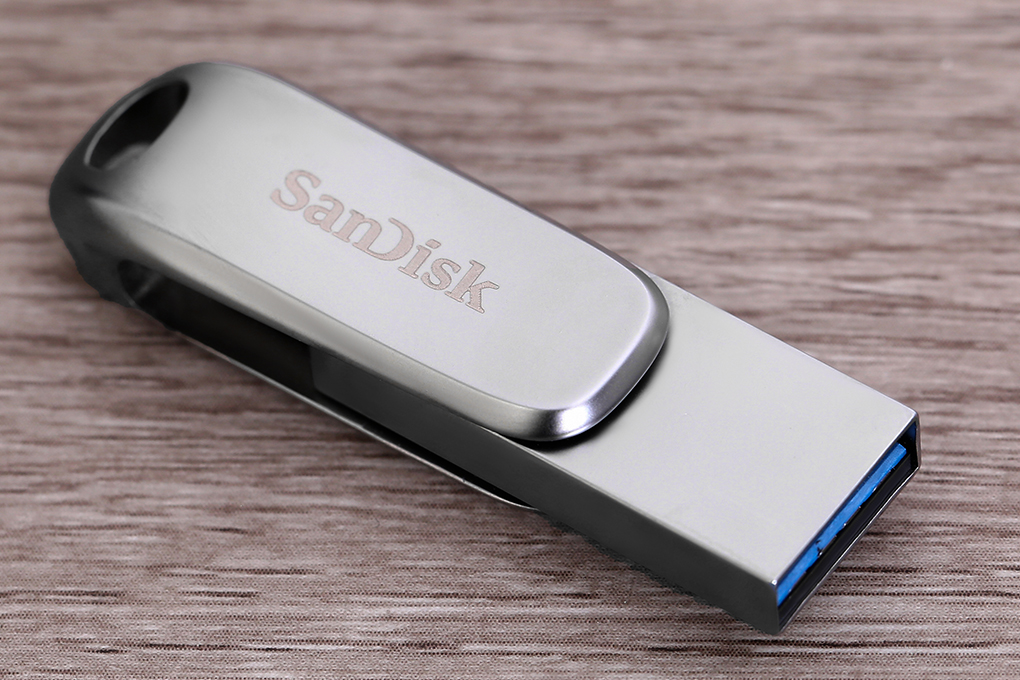
👉 Nên ưu tiên USB chính hãng, hạn chế dùng USB quá cũ hoặc đã qua sửa chữa.
Định dạng lại USB đúng chuẩn tivi Hisense hỗ trợ
Rất nhiều trường hợp USB không nhận chỉ vì định dạng không tương thích.
Định dạng phù hợp nhất:
FAT32 (khuyến nghị cao nhất)
NTFS (một số dòng Smart TV Hisense hỗ trợ)
Cách định dạng:
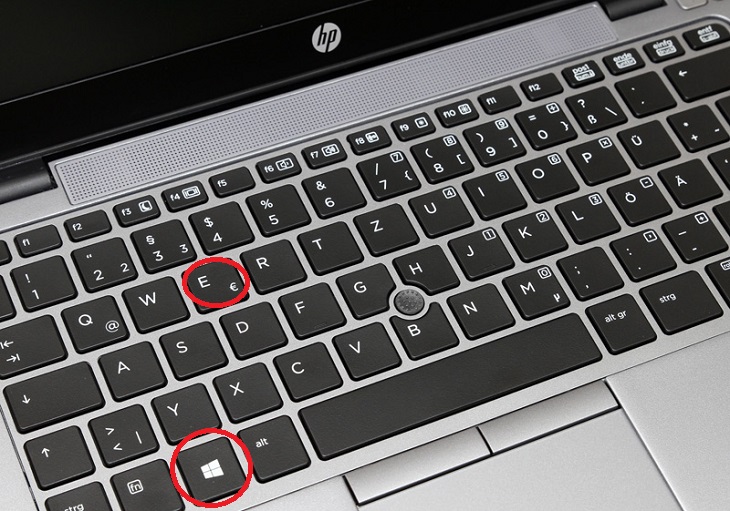
Bước 1: Cắm USB vào máy tính > Nhấn tổ hợp phím Windows + E để mở thư viện Library > Nhấn vào This PC.
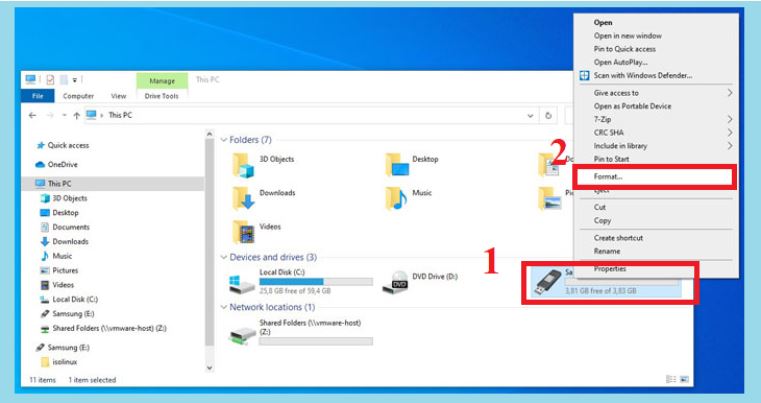
Bước 2: Nhấn chuột phải một lần vào ổ USB > Chọn Format.
Bước 3: Cửa sổ hiện ra, chọn File System > Đổi tên USB trong Volume Label > Chọn Start.
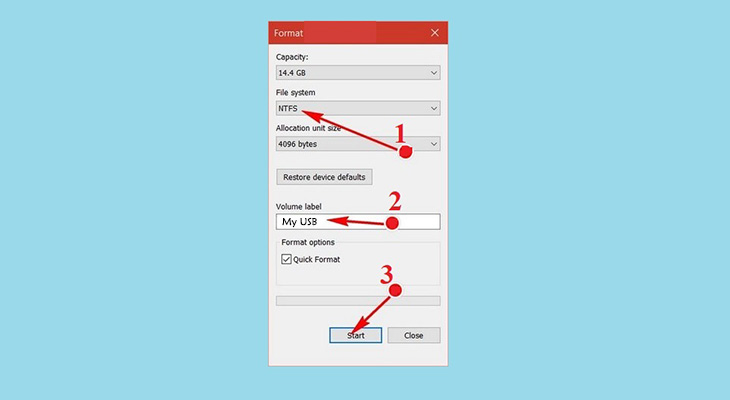
Chọn 1 trong 3 định dạng NTFS, FAT32, exFAT trong File System. Bạn nên chọn định dạng FAT32 hoặc NTFS để có thể sử dụng tối ưu format USB.
Bước 4: Màn hình xuất hiện cảnh báo, chọn OK > Chọn OK thêm một lần nữa để xác nhận.
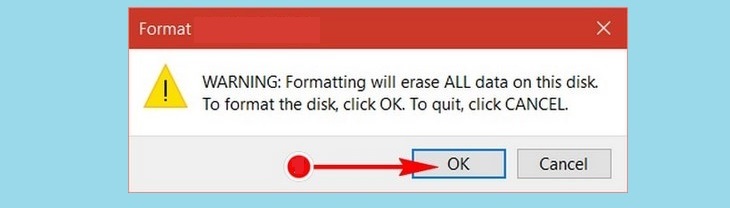
⚠ Lưu ý: Sao lưu dữ liệu trước vì format sẽ xóa toàn bộ file.
Kiểm tra dung lượng USB
Một số dòng tivi Hisense đời cũ hoặc Android TV phiên bản thấp không nhận USB dung lượng lớn.
Khuyến nghị sử dụng:
USB từ 2GB – 32GB.
Tránh dùng USB 64GB, 128GB nếu tivi không hỗ trợ.
👉 Nếu bắt buộc dùng USB dung lượng lớn, nên chia nhỏ hoặc định dạng lại phù hợp.
Kiểm tra định dạng file trong USB
Tivi nhận USB nhưng không mở được nội dung cũng bị xem là “không nhận”.
Định dạng file phổ biến tivi Hisense hỗ trợ:
Video: MP4, MKV, AVI
Hình ảnh: JPG, PNG
Âm thanh: MP3, AAC
Lưu ý quan trọng:
File dung lượng quá lớn hoặc mã hóa lạ có thể không mở được.
Nên thử file đơn giản trước để kiểm tra khả năng đọc.
>>> Đọc thêm: Xem nội dung usb trên tivi Hisense cực đơn giản
Thử cắm USB vào cổng khác trên tivi
Nếu tivi có nhiều cổng USB:
Rút USB ra.
Cắm sang cổng USB khác.
Đợi khoảng 5–10 giây để tivi nhận thiết bị.
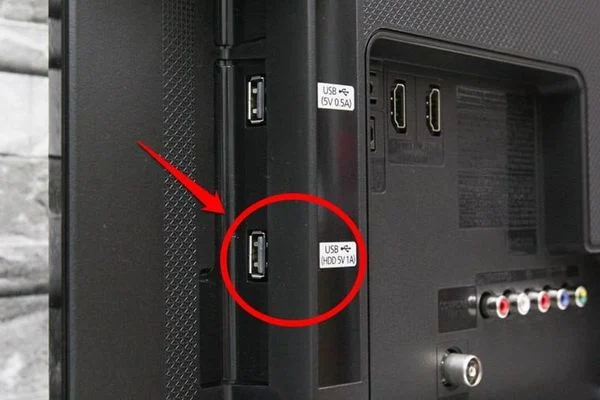
👉 Có trường hợp chỉ 1 cổng USB bị lỗi, cổng còn lại vẫn hoạt động bình thường.
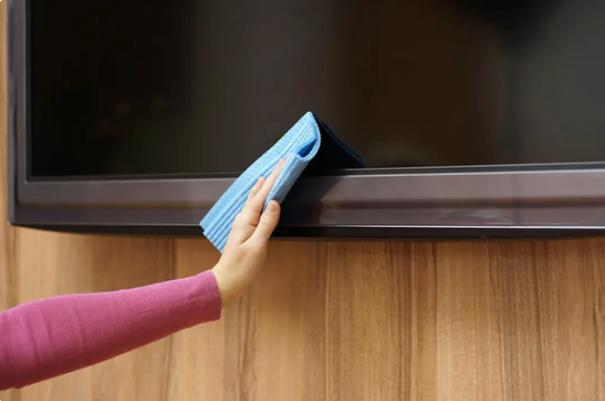
Vệ sinh cổng USB trên tivi Hisense
Bụi bẩn hoặc oxy hóa lâu ngày có thể làm cổng USB tiếp xúc kém.
Cách vệ sinh an toàn:
Tắt tivi, rút nguồn điện.
Dùng cọ mềm hoặc tăm bông khô vệ sinh nhẹ bên trong cổng.
Không dùng nước hay dung dịch xịt trực tiếp.
Khởi động lại tivi Hisense đúng cách
Giúp hệ thống nhận lại thiết bị USB.
Cách làm chuẩn:
Tắt tivi bằng remote.
Rút dây nguồn khỏi ổ điện 1–2 phút.
Cắm lại nguồn và bật tivi.
Chờ tivi lên hoàn toàn rồi mới cắm USB.
🔨🔨🔨 Dịch vụ tốt nhất hiện nay: Sửa tivi tại nhà Hà Nội – Giá Rẻ – Thợ tay nghề cao
Kiểm tra cài đặt Media / Nguồn vào USB
Một số người cắm USB nhưng quên truy cập đúng mục.
Cách vào USB:
Nhấn Source / Input trên remote.
Chọn USB / Media / Multimedia.
Duyệt nội dung trong USB.
👉 Nếu không vào đúng nguồn, tivi sẽ không hiển thị USB.
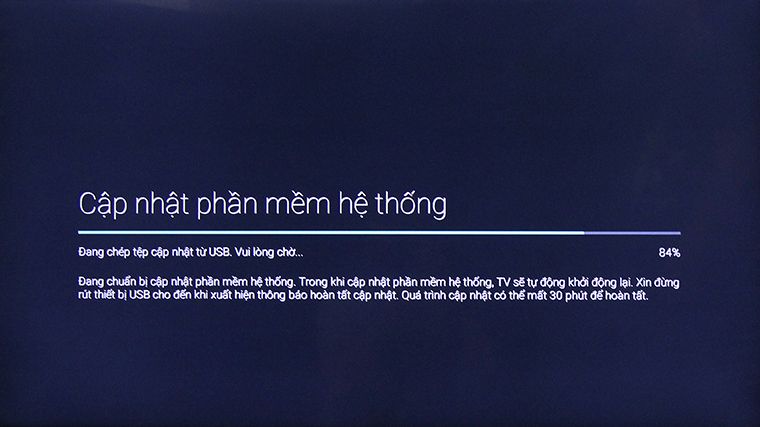
Cập nhật phần mềm tivi Hisense
Phần mềm cũ có thể gây lỗi nhận USB.
Cách cập nhật:
Vào Cài đặt → Hệ thống → Giới thiệu → Cập nhật hệ thống.
Kết nối Wi-Fi và kiểm tra phiên bản mới.
Khôi phục cài đặt gốc (reset tivi)
Áp dụng khi đã thử mọi cách nhưng USB vẫn không nhận.
Cách reset:
Cài đặt → Hệ thống → Khôi phục cài đặt gốc.
Xác nhận và chờ tivi khởi động lại.
⚠ Lưu ý: Reset sẽ xóa toàn bộ ứng dụng và cài đặt cá nhân.
4. Khi nào cần gọi thợ sửa tivi Hisense?
Bạn nên gọi kỹ thuật nếu:
Tất cả USB đều không nhận.
Cổng USB bị lỏng, gãy, cháy.
Tivi không nhận USB sau khi reset.
Tivi đã sử dụng lâu năm và có dấu hiệu hỏng main.
5. Mẹo sử dụng để tránh lỗi tivi Hisense không nhận USB
Không rút USB khi tivi đang đọc dữ liệu.
Không dùng USB chứa virus.
Định dạng USB đúng chuẩn trước khi sử dụng.
Không cắm USB liên tục trong thời gian dài khi không cần thiết.
Lỗi tivi Hisense không nhận USB đa phần xuất phát từ USB, định dạng file hoặc phần mềm chứ hiếm khi do tivi hỏng nặng. Chỉ cần kiểm tra từng bước một cách bình tĩnh, bạn hoàn toàn có thể xử lý tại nhà mà không tốn chi phí sửa chữa. Trường hợp đã thử hết mọi cách mà tivi vẫn “làm ngơ” với USB thì lúc này hãy để kỹ thuật viên kiểm tra cho an tâm.