
Chưa có sản phẩm trong giỏ hàng.
Tivi Hisense không vào được ứng dụng – Đừng vội nghĩ tivi hỏng
Đang định mở YouTube xem tí cho đỡ buồn, bấm mãi mà ứng dụng cứ xoay vòng, đứng hình hoặc văng ra ngoài… đúng là tụt mood liền. Tình trạng tivi Hisense không vào được ứng dụng không hề hiếm gặp, đặc biệt với những tivi dùng lâu ngày hoặc mạng Internet không ổn định. Tin vui là phần lớn lỗi này không quá nghiêm trọng và bạn hoàn toàn có thể tự xử lý tại nhà nếu biết cách. Hãy cùng theo dõi bài viết dưới đây để tìm hiểu về lỗi này nhé!
Dấu hiệu tivi Hisense không vào được ứng dụng
Bạn có thể gặp các biểu hiện sau:
Mở ứng dụng nhưng màn hình đen hoặc xoay vòng liên tục.
Ứng dụng vừa mở lên thì tự thoát.
Báo lỗi không thể kết nối, không tải được nội dung.
Một số ứng dụng vào được, một số thì không.
Tivi phản hồi chậm, bấm remote bị trễ.

Nguyên nhân khiến tivi Hisense không vào được ứng dụng
Những nguyên nhân phổ biến nhất gồm:
Mạng Internet yếu hoặc chập chờn.
Ứng dụng bị lỗi, dữ liệu cache đầy.
Phần mềm hệ thống của tivi đã cũ.
Bộ nhớ tivi gần đầy.
Tivi bị treo hệ thống do chạy lâu ngày.
Lỗi xung đột phần mềm sau khi cập nhật.
Mainboard xử lý chậm (thường gặp ở tivi dùng lâu năm).
✅ Thay màn hình tivi bị vỡ giá bao nhiêu?
Cách khắc phục tivi Hisense không vào được ứng dụng
Bạn nên thực hiện lần lượt từ cách đơn giản đến nâng cao để tránh mất thời gian và không ảnh hưởng đến hệ thống tivi.
1. Kiểm tra lại kết nối Internet trên tivi Hisense
Ứng dụng không vào được thì 90% nguyên nhân liên quan đến mạng.
🔍 Cách kiểm tra:
Vào Cài đặt → Mạng để xem tivi có đang kết nối Wi-Fi hay LAN không.
Thử mở trình duyệt web trên tivi để kiểm tra tốc độ tải.
Nếu web cũng chậm hoặc không vào → mạng đang có vấn đề.
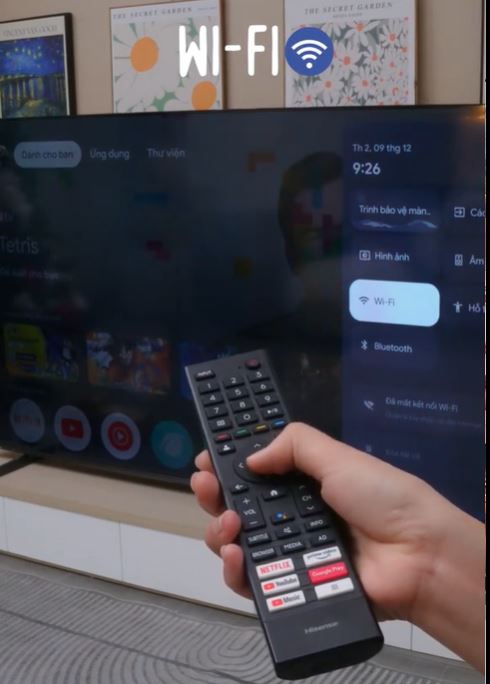
✔ Cách xử lý:
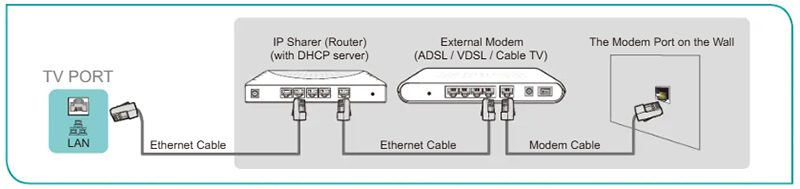
Khởi động lại modem và router Wi-Fi (rút điện 30–60 giây).
Đặt router gần tivi hơn.
Hạn chế nhiều thiết bị dùng chung Wi-Fi cùng lúc.
2. Thoát hoàn toàn ứng dụng và mở lại
Ứng dụng có thể bị lỗi tạm thời hoặc treo nền.
✔ Thao tác đúng:
Nhấn Home → thoát khỏi ứng dụng.
Vào Danh sách ứng dụng đang chạy (nếu có).
Chọn Buộc dừng / Force Stop ứng dụng bị lỗi.
Chờ 10–15 giây rồi mở lại.
🔨🔨🔨 Xem ngay: Sửa tivi tại nhà Hà Nội – Giá Rẻ – Thợ tay nghề cao
3. Xóa bộ nhớ cache và dữ liệu của ứng dụng
Cache đầy là nguyên nhân rất phổ biến khiến ứng dụng không mở được.
✔ Cách thực hiện:
Vào Cài đặt → Ứng dụng.
Chọn ứng dụng không vào được (YouTube, Netflix…).
Chọn Xóa cache.
Nếu vẫn lỗi, tiếp tục Xóa dữ liệu.
Thoát ra và mở lại ứng dụng.

👉 Lưu ý: Xóa dữ liệu có thể phải đăng nhập lại tài khoản.
4. Kiểm tra và giải phóng bộ nhớ trong của tivi
Bộ nhớ gần đầy sẽ khiến tivi hoạt động chậm, app không khởi động.
✔ Cách kiểm tra:
Vào Cài đặt → Bộ nhớ (Storage).
Nếu bộ nhớ còn dưới 10–15%, cần dọn dẹp ngay.

✔ Cách giải phóng:
Gỡ ứng dụng không dùng.
Xóa game nặng.
Dọn dữ liệu rác của các ứng dụng ít sử dụng.
5. Khởi động lại (reset mềm) tivi Hisense
Giúp làm mới hệ thống, rất hiệu quả với lỗi đơ ứng dụng.
✔ Cách làm chuẩn:
Tắt tivi bằng remote.
Rút điện khỏi ổ cắm 1–2 phút.
Cắm lại và bật tivi lên.
Thử mở lại ứng dụng.

6. Cập nhật phần mềm hệ thống tivi
Phần mềm cũ dễ xung đột với phiên bản ứng dụng mới.
✔ Cách cập nhật:
Vào Cài đặt → Giới thiệu → Cập nhật hệ thống.
Chọn Kiểm tra bản cập nhật.
Thực hiện cập nhật nếu có phiên bản mới.
👉 Nên đảm bảo mạng ổn định khi cập nhật.
7. Gỡ và cài đặt lại ứng dụng bị lỗi
Áp dụng khi chỉ 1–2 ứng dụng không vào được.
✔ Các bước:
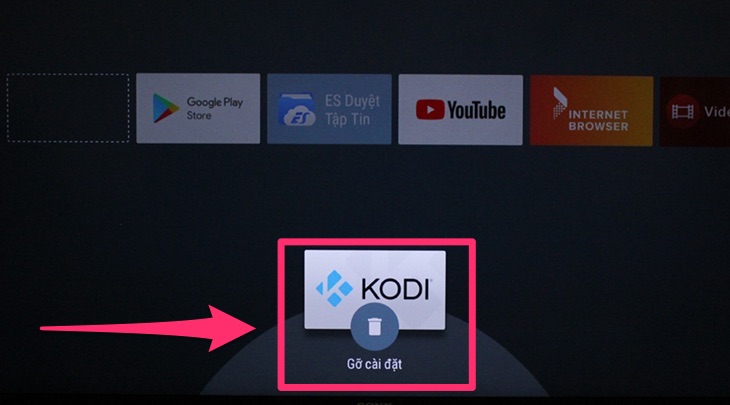
Gỡ cài đặt ứng dụng khỏi tivi.
Khởi động lại tivi.
Vào Kho ứng dụng và cài đặt lại phiên bản mới nhất.
8. Kiểm tra ngày giờ hệ thống
Ngày giờ sai có thể khiến ứng dụng không kết nối được máy chủ.
✔ Cách chỉnh:
Vào Cài đặt → Ngày & giờ.
Bật Tự động cập nhật theo mạng.
Hoặc chỉnh thủ công đúng ngày giờ hiện tại.
9. Reset tivi Hisense về cài đặt gốc
Dùng khi các cách trên không mang lại hiệu quả.
⚠ Lưu ý trước khi làm:
Reset sẽ xóa toàn bộ ứng dụng, tài khoản, cài đặt cá nhân.
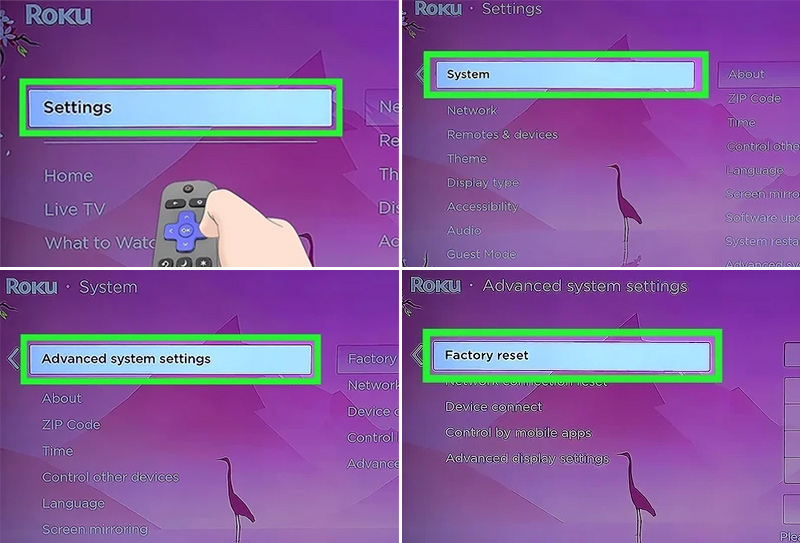
✔ Cách reset:
Cài đặt → Hệ thống → Khôi phục cài đặt gốc.
Xác nhận reset và chờ tivi khởi động lại.
✅ Đọc thêm: Cách reset tivi Hisense đúng cách dễ làm tại nhà
10. Trường hợp lỗi phần cứng (ít gặp nhưng cần lưu ý)
Nếu sau reset mà tivi vẫn không vào được ứng dụng:
⚠ Có thể do:
Mainboard xử lý yếu hoặc lỗi.
Bộ nhớ trong bị hỏng.
Tivi đã sử dụng nhiều năm, xuống cấp.
👉 Lúc này nên gọi kỹ thuật viên kiểm tra để tránh sửa sai gây hỏng nặng hơn.
Mẹo giúp hạn chế lỗi ứng dụng trên tivi Hisense
Không cài quá nhiều ứng dụng nặng.
Dọn cache định kỳ 1–2 tháng/lần.
Luôn cập nhật phần mềm tivi.
Không để tivi hoạt động liên tục quá lâu.
Lỗi tivi Hisense không vào được ứng dụng tuy gây khó chịu nhưng phần lớn lại xuất phát từ mạng yếu, ứng dụng lỗi hoặc bộ nhớ đầy. Chỉ cần dành vài phút kiểm tra và xử lý đúng cách, tivi có thể hoạt động mượt mà trở lại mà không cần sửa chữa phức tạp. Trong trường hợp đã thử hết mọi cách mà tivi vẫn “cứng đầu”, kiểm tra kỹ thuật sớm sẽ giúp tránh lỗi nặng và tiết kiệm chi phí về lâu dài. Chúc bạn khắc phục thành công và lại có những giây phút giải trí vui vẻ!