
Chưa có sản phẩm trong giỏ hàng.
Tivi Hisense không nhận HDMI: Cách sửa tại nhà cực nhanh
Bạn chuẩn bị “chiến game”, mở phim hay họp online… cắm HDMI xong mà màn hình tivi Hisense vẫn đen sì hoặc báo “No Signal”? Cảm giác này đúng kiểu tụt mood luôn. Nhưng khoan lo! Phần lớn lỗi tivi Hisense không nhận HDMI không hề “nghiêm trọng” như bạn nghĩ. Chỉ cần kiểm tra đúng cách, đi từng bước là xử lý được ngay tại nhà. Cùng Điện máy Châu Anh làm từng bước cho chắc nhé!
Tivi Hisense không nhận HDMI là gì?
Đây là tình trạng tivi không hiển thị hình ảnh hoặc âm thanh từ thiết bị kết nối qua cổng HDMI như laptop, đầu thu, Android Box, PS4/PS5…
Dấu hiệu dễ nhận biết:
- Màn hình báo “No Signal” / “Không có tín hiệu”
- Cắm HDMI nhưng không lên hình
- Có lúc nhận, lúc không (chập chờn)
- Có tiếng nhưng không có hình hoặc ngược lại

Nguyên nhân khiến tivi Hisense không nhận HDMI
- Cáp HDMI bị hỏng, lỏng hoặc kém chất lượng
- Chọn sai nguồn đầu vào (Input/Source)
- Cổng HDMI trên tivi bị bẩn hoặc hư
- Thiết bị phát (laptop, đầu thu, Android box…) gặp lỗi
- Độ phân giải/chuẩn tín hiệu không tương thích
- Lỗi phần mềm tivi
- IC HDMI hoặc bo mạch bị lỗi (trường hợp nặng)
Hỏi đáp phổ biến:
- Tivi thường và Smart Tivi bị sét đánh có sửa được không ?
- Tivi bị sọc ngang màn hình có sửa được không?
Cách khắc phục tivi Hisense không nhận HDMI
Dưới đây là phần quan trọng nhất — bạn nên làm theo thứ tự để tránh mất công sửa sai chỗ.
1. Kiểm tra dây cáp HDMI (làm kỹ bước này trước)
Đừng coi thường dây HDMI — hơn 50% lỗi đến từ đây.
Cách kiểm tra chi tiết:
- Rút dây HDMI ra khỏi cả tivi và thiết bị
- Quan sát đầu jack:
- Có bị cong chân kim loại không
- Có bụi bẩn, rỉ sét không
- Cắm lại thật chắc tay (phải có cảm giác “khít”)
- Lắc nhẹ xem có bị lỏng không
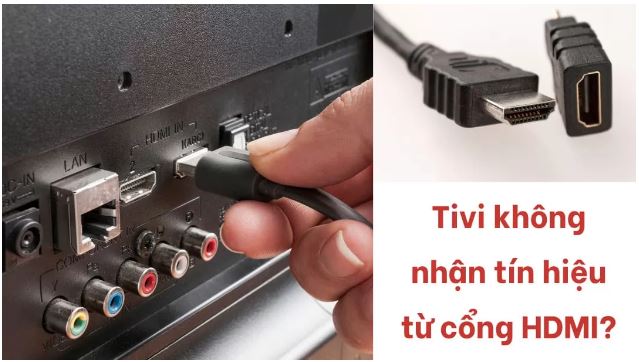
Test nhanh:
- Dùng dây HDMI đó cắm sang tivi khác
- Hoặc lấy dây HDMI khác cắm vào tivi Hisense
👉 Nếu đổi dây mà dùng bình thường → dây cũ đã hỏng (nên thay luôn).
2. Đổi cổng HDMI trên tivi
Nhiều người cứ cắm 1 cổng rồi kết luận tivi hỏng — nhưng thực tế có thể chỉ 1 cổng bị lỗi.
Cách làm chi tiết:
- Rút dây HDMI
- Cắm sang cổng HDMI khác (HDMI 2, HDMI 3…)
- Dùng remote chọn đúng cổng tương ứng
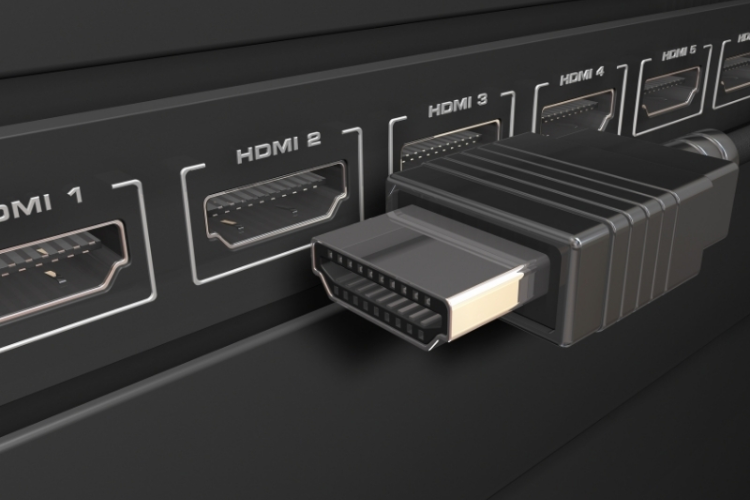
👉 Nếu cổng khác nhận → cổng cũ bị lỗi hoặc tiếp xúc kém.
3. Chọn đúng nguồn đầu vào (Input/Source)
Nghe đơn giản nhưng cực nhiều người mắc 😄
Cách làm chuẩn:
- Nhấn nút INPUT / SOURCE trên remote
- Một menu sẽ hiện ra → chọn đúng HDMI đang cắm
- Ví dụ:
- Cắm HDMI 1 → chọn HDMI 1
- Cắm HDMI 2 → chọn HDMI 2
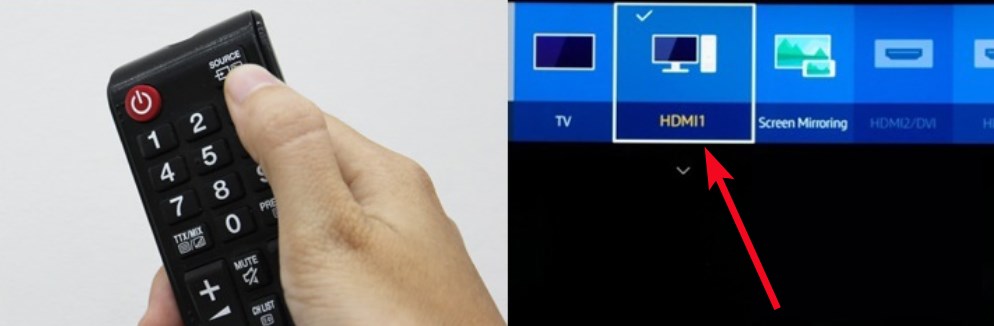
👉 Nếu chọn sai → tivi sẽ không hiển thị dù cắm đúng dây.
4. Kiểm tra thiết bị kết nối (laptop, đầu thu, box…)
Đừng chỉ “đổ lỗi” cho tivi.
Cách test chuẩn:
- Lấy thiết bị đó cắm sang tivi khác
- Hoặc lấy thiết bị khác (ví dụ laptop khác) cắm vào tivi
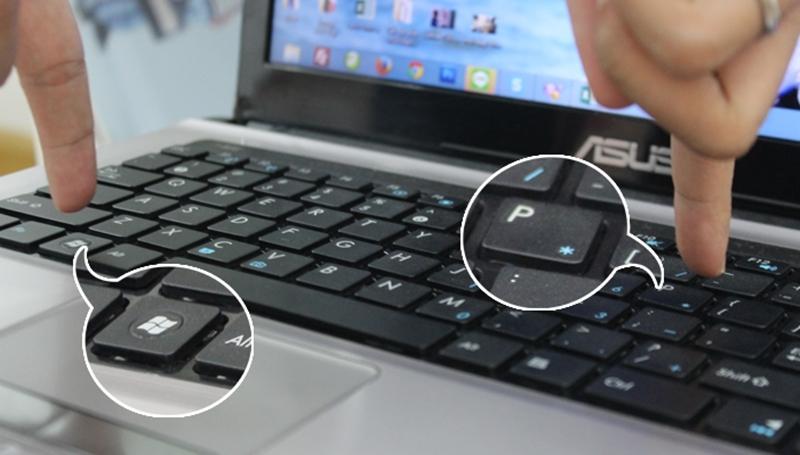
Một số lỗi thường gặp:
- Laptop chưa bật xuất màn hình
- Android box bị treo
- Đầu thu chưa khởi động xong
👉 Nếu thiết bị lỗi → xử lý thiết bị, không phải tivi.
>>> Bạn có thể tham khảo giá Thay màn hình tivi Panasonic Chính Hãng – Giá Tổng Kho👈 tại đây
5. Khởi động lại toàn bộ hệ thống (reset nhanh cực hiệu quả)
Đây là bước “cứu cánh” trong nhiều trường hợp.
Cách làm đúng chuẩn:
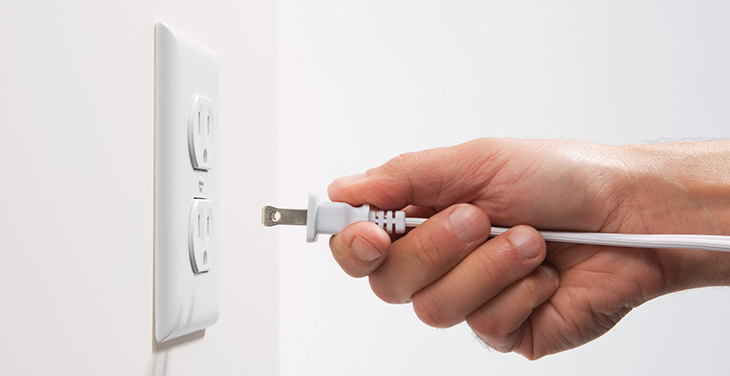
- Tắt tivi và thiết bị kết nối
- Rút dây điện của cả hai
- Chờ khoảng 1–2 phút
- Cắm lại → bật thiết bị → bật tivi
👉 Việc này giúp:
- Xóa lỗi tạm thời
- Reset lại tín hiệu HDMI
- Khắc phục xung đột phần mềm
6. Điều chỉnh độ phân giải phù hợp
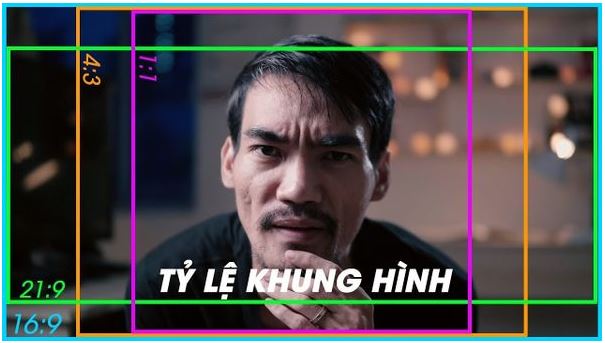
Nếu thiết bị xuất tín hiệu quá cao, tivi có thể “không hiểu”.
Cách xử lý chi tiết:
👉 Với laptop:
- Chuột phải màn hình → Display Settings
- Chọn độ phân giải: 1920×1080 (Full HD)
- Nếu vẫn lỗi → thử 1280×720
👉 Với Android Box / đầu thu:
- Vào phần cài đặt hình ảnh
- Chọn:
- Auto
- hoặc 1080p
👉 Sau khi chỉnh → rút HDMI → cắm lại để tivi nhận lại tín hiệu.
7. Vệ sinh cổng HDMI trên tivi
Bụi bẩn là “kẻ phá hoại thầm lặng”.
Cách vệ sinh an toàn:
- Tắt tivi, rút điện hoàn toàn
- Dùng:
- Tăm bông khô
- Cọ mềm nhỏ
- Lau nhẹ bên trong cổng HDMI

⚠️ Lưu ý:
- Không dùng nước
- Không chọc mạnh làm cong chân cổng
👉 Sau khi vệ sinh → cắm lại dây và test.
<<<>>> Tham khảo ngay: Tivi Hisense bị treo logo nguyên nhân do đâu?
8. Cập nhật phần mềm tivi Hisense
Đôi khi lỗi đến từ hệ điều hành.
Cách thực hiện:
- Vào Cài đặt → Hỗ trợ → Cập nhật phần mềm
- Kiểm tra phiên bản mới
- Tiến hành cập nhật nếu có
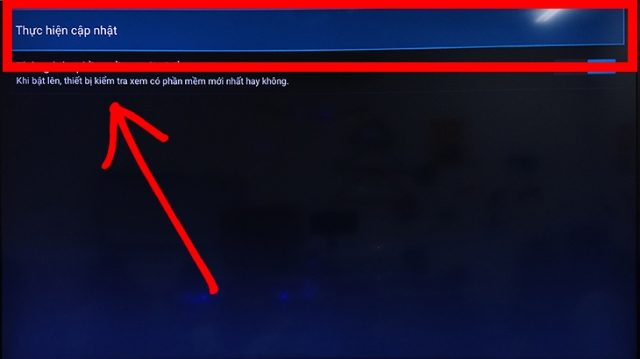
👉 Sau khi update → khởi động lại và thử lại HDMI.
9. Khôi phục cài đặt gốc (khi đã thử hết cách)
Đây là bước “reset toàn diện”.
Cách làm:
- Vào Cài đặt → Hệ thống → Khôi phục cài đặt gốc
- Xác nhận
⚠️ Lưu ý:
- Tivi sẽ xóa hết dữ liệu, ứng dụng
- Nên cân nhắc trước khi thực hiện
10. Trường hợp nặng: lỗi phần cứng
Nếu đã làm hết các bước trên mà vẫn không được:
Khả năng cao:
- Hỏng cổng HDMI
- Lỗi IC HDMI
- Hỏng bo mạch
👉 Lúc này nên gọi thợ sửa chuyên nghiệp, không nên tự tháo.
Mẹo giúp hạn chế lỗi HDMI trên tivi Hisense
- Dùng dây HDMI chất lượng tốt
- Không cắm/rút khi thiết bị đang hoạt động
- Tránh để cổng HDMI bị bụi hoặc ẩm
- Không bẻ cong dây HDMI
- Kiểm tra định kỳ các cổng kết nối
Câu hỏi thường gặp
Tivi Hisense báo No Signal HDMI là gì?
→ Nghĩa là tivi không nhận được tín hiệu từ thiết bị qua cổng HDMI.
Tại sao cắm HDMI có tiếng nhưng không có hình?
→ Có thể do độ phân giải không phù hợp hoặc lỗi cáp HDMI.
Có nên tự sửa cổng HDMI không?
→ Không nên nếu không có chuyên môn, vì dễ làm hỏng bo mạch.
Thật ra, lỗi tivi Hisense không nhận HDMI không “đáng sợ” như ban đầu bạn nghĩ. Đa số chỉ là lỗi nhỏ như dây cáp, chọn sai nguồn hoặc xung đột phần mềm. Cứ bình tĩnh, làm theo từng bước: dây → cổng → nguồn → thiết bị → phần mềm, đảm bảo bạn sẽ tìm ra nguyên nhân.
Còn nếu làm hết rồi mà vẫn “cứng đầu”, thì thôi — gọi thợ sửa tivi tại nhà của ĐIện máy Châu Anh cho nhanh, đỡ mất công mò mẫm nhé!