
Chưa có sản phẩm trong giỏ hàng.
Tivi Hisense không kết nối được Wifi: Cách xử lý đơn giản
Bạn bật tivi Hisense lên để xem YouTube hay Netflix nhưng màn hình báo “Không thể kết nối mạng” hoặc “Wi-Fi không khả dụng”? Đây là tình trạng nhiều người dùng gặp phải, đặc biệt khi sử dụng WiFi không ổn định hoặc cài đặt mạng chưa chính xác. Đừng lo! Trong bài viết này, chúng ta sẽ cùng tìm hiểu nguyên nhân và cách xử lý tivi Hisense không kết nối được WiFi một cách chi tiết và hiệu quả.
1. Dấu hiệu tivi Hisense không kết nối được WiFi
🔹 Tivi báo “Không thể kết nối mạng” khi vào phần cài đặt
🔹 Biểu tượng WiFi bị gạch chéo hoặc không hiển thị
🔹 Kết nối được nhưng không vào được Internet
🔹 Mạng WiFi bị mất kết nối liên tục
🔹 Một số ứng dụng báo “Lỗi kết nối” hoặc “No network”
2. Nguyên nhân tivi Hisense không kết nối được WiFi
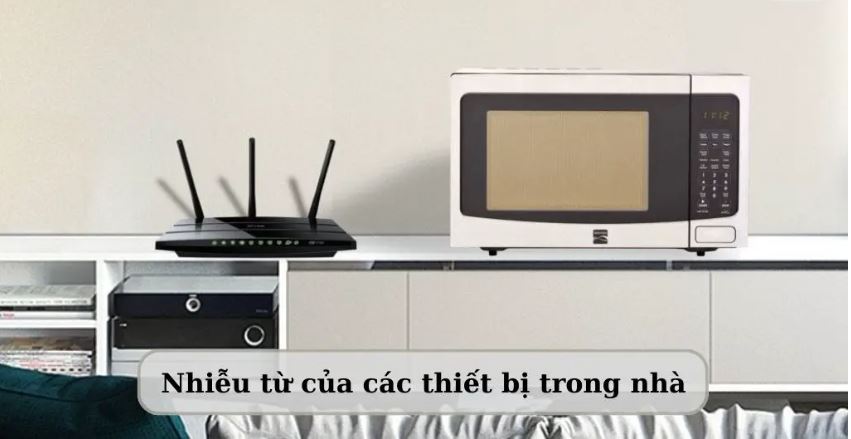
Nguyên nhân từ mạng Internet
Modem/router WiFi bị treo hoặc mất kết nối Internet

Khoảng cách từ tivi đến router quá xa, tín hiệu yếu
Nhiều thiết bị truy cập cùng lúc khiến mạng quá tải

Nguyên nhân từ cài đặt tivi
Tivi chưa bật chế độ WiFi hoặc đang kết nối sai mật khẩu
Lỗi phần mềm tivi, xung đột hệ thống
Địa chỉ IP/DNS bị sai hoặc bị khóa
Nguyên nhân phần cứng
Module WiFi bên trong tivi bị hỏng
Anten thu WiFi trên bo mạch tivi bị lỏng hoặc đứt
Cổng kết nối mạng của tivi bị lỗi (nếu dùng LAN)
3. Cách khắc phục tivi Hisense không kết nối được WiFi (hướng dẫn chi tiết)
Kiểm tra tình trạng mạng WiFi
Dành cho người dùng:
Dùng điện thoại/laptop kết nối vào chính mạng WiFi đó để kiểm tra.
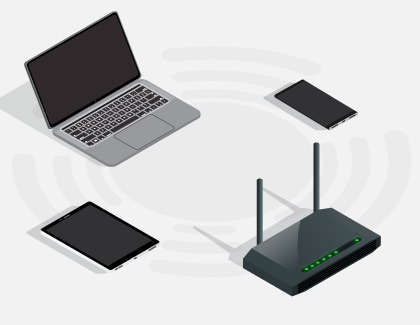
Nếu mạng yếu hoặc không vào được Internet:
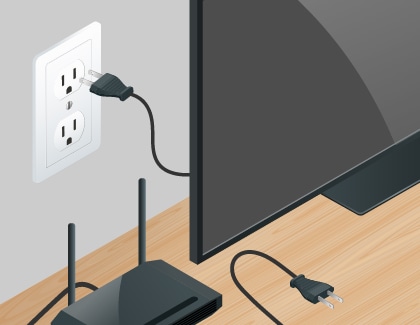
- Rút dây nguồn của modem/router, đợi 1–2 phút, cắm lại.
- Quan sát đèn báo trên router, đảm bảo đèn Internet sáng ổn định.
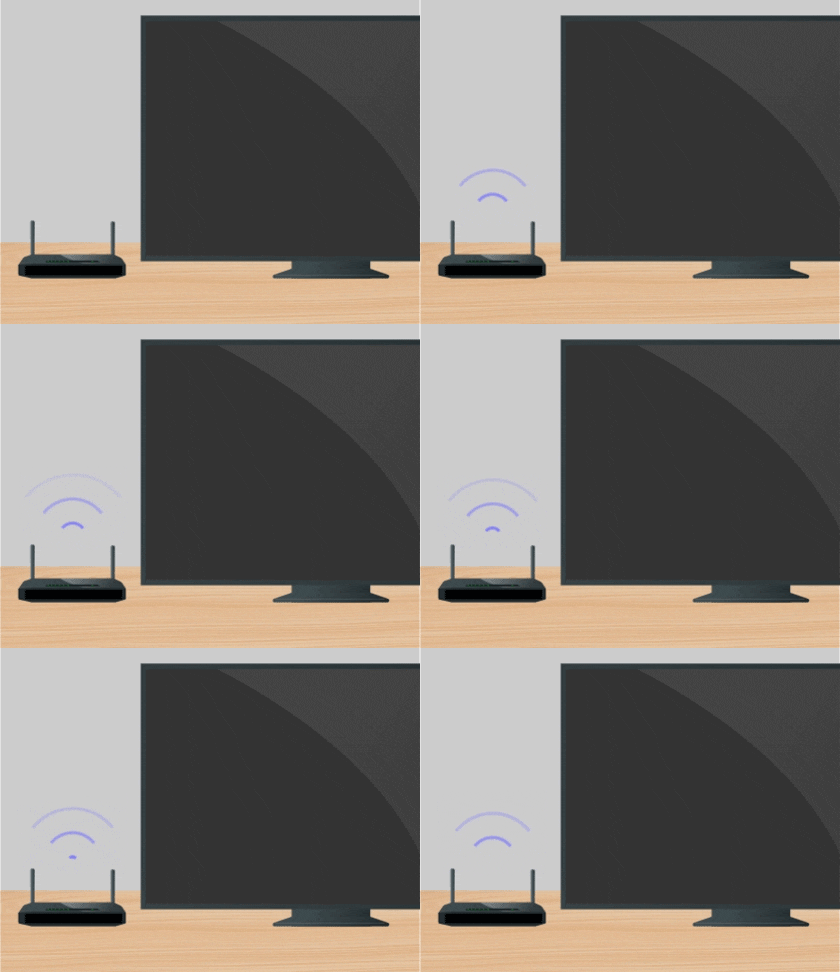
Đưa router lại gần tivi (tối đa 5–7 mét, không bị chắn bởi tường dày hoặc tủ gỗ).
Dành cho thợ kỹ thuật:
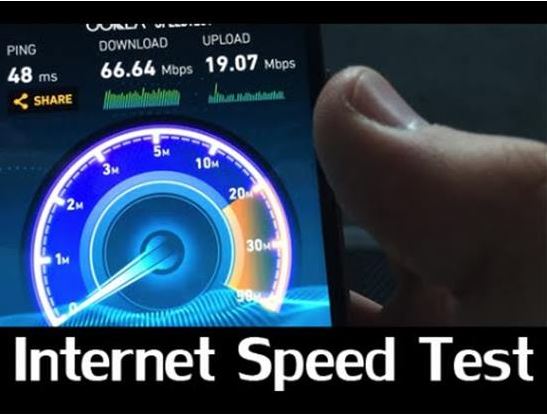
Dùng ứng dụng Speedtest để đo tốc độ mạng tại vị trí tivi, đảm bảo ping <50ms và tốc độ tải >5Mbps cho xem video HD.
Nếu ping cao hoặc rớt mạng liên tục → kiểm tra cấu hình router hoặc đổi kênh WiFi (Channel).
Kết nối lại WiFi trên tivi Hisense
Dành cho người dùng:
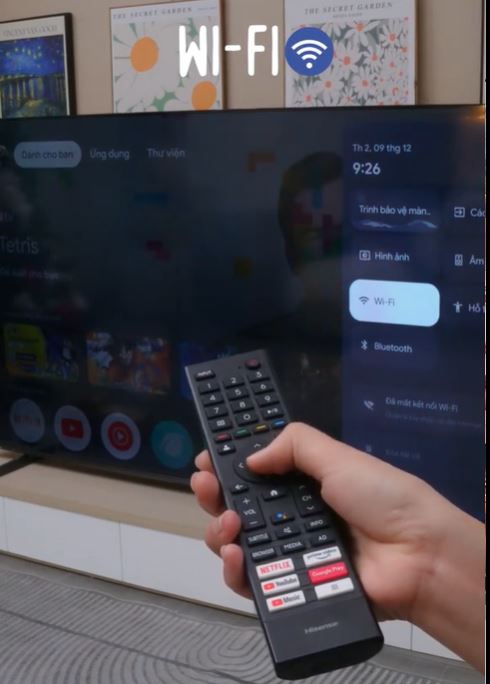
Nhấn nút Menu/Home trên remote → Chọn Cài đặt (Settings).
Chọn Mạng (Network) → Cài đặt mạng không dây (Wireless Setup).
Chọn tên WiFi của bạn.
Nhập lại mật khẩu (viết hoa, viết thường chính xác).
Nhấn Kết nối (Connect) → Chờ báo “Kết nối thành công”.
Mẹo: Nếu WiFi của bạn không hiện, chọn Tìm kiếm mạng thủ công (Manual Search).
<<<>>> Xem chi tiết: Kết nối Internet cho tivi Hisense dễ dàng trong vài bước
Khởi động lại tivi
Dành cho người dùng:
Tắt tivi bằng điều khiển → Rút dây nguồn ra khỏi ổ điện → Đợi 3–5 phút → Cắm lại và bật tivi.
Thao tác này giúp xóa lỗi tạm thời và làm mới module WiFi.
Đổi DNS thủ công
Dành cho người dùng:
Vào Cài đặt > Mạng > Cài đặt nâng cao (Advanced Settings).
Tắt Tự động lấy DNS (Auto DNS).
Nhập:
DNS 1: 8.8.8.8
DNS 2: 8.8.4.4
Lưu lại, thoát ra và thử kết nối lại.
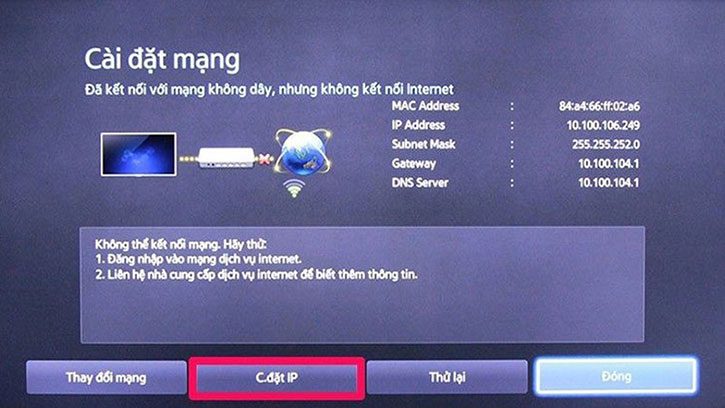
Giải thích: DNS của Google giúp tránh lỗi truy cập chậm hoặc bị chặn.
Cập nhật phần mềm tivi
Dành cho người dùng:
Vào Cài đặt > Hỗ trợ (Support) > Cập nhật phần mềm (Software Update).
Chọn Cập nhật qua USB nếu không kết nối mạng được (cần tải file từ website Hisense bằng máy tính).
Sau khi cập nhật, khởi động lại tivi và thử lại WiFi.
Khôi phục cài đặt gốc
Dành cho người dùng:
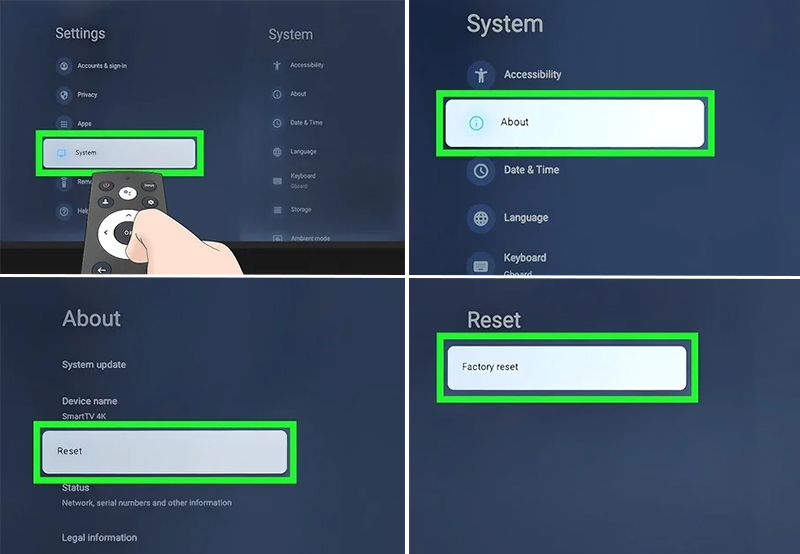
Vào Cài đặt > Hệ thống (System) > Cài đặt lại (Reset).
Chọn Khôi phục cài đặt gốc (Factory Reset).
Làm theo hướng dẫn trên màn hình.
Sau khi reset, cài đặt lại WiFi từ đầu.
Kiểm tra phần cứng (dành cho thợ kỹ thuật)
Bước 1: Tháo nắp lưng tivi, kiểm tra module WiFi (thường là dạng bo mạch nhỏ hoặc chip gắn trên mainboard).
Bước 2: Kiểm tra anten WiFi có gắn chắc và không bị đứt dây.
Bước 3: Dùng đồng hồ đo điện để kiểm tra nguồn cấp cho module WiFi (~3.3V).
Bước 4: Nếu module WiFi hỏng, thay bằng linh kiện cùng mã hoặc tương thích.
Bước 5: Nếu không tìm được module, giải pháp tạm thời là dùng USB WiFi adapter hoặc kết nối mạng LAN.
🔨🔨🔨 Xem ngay: Sửa tivi tại nhà Hà Nội – Giá Rẻ – Thợ tay nghề cao
Giải pháp tạm thời nếu chưa sửa được WiFi
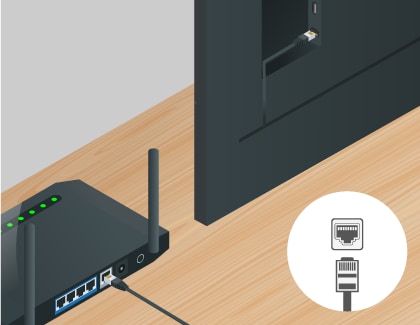
Kết nối mạng LAN có dây từ router vào tivi.
Dùng bộ chuyển đổi Ethernet sang USB nếu tivi hỗ trợ.
Sử dụng thiết bị phát WiFi gần tivi để tăng tín hiệu.
4. Mẹo phòng tránh lỗi WiFi trên tivi Hisense
✅ Đặt router gần tivi, tránh tường dày hoặc vật cản kim loại
✅ Khởi động lại modem/router định kỳ (1–2 tuần/lần)
✅ Không để quá nhiều thiết bị kết nối cùng lúc
✅ Cập nhật phần mềm tivi thường xuyên
✅ Sử dụng mạng có băng tần kép (2.4GHz & 5GHz) nếu có
Lỗi tivi Hisense không kết nối được WiFi không phải lúc nào cũng nghiêm trọng và đa số có thể tự khắc phục tại nhà. Chỉ khi nguyên nhân đến từ phần cứng, bạn mới cần nhờ tới dịch vụ sửa chữa. Hy vọng với những hướng dẫn chi tiết ở trên, bạn sẽ nhanh chóng khôi phục lại kết nối để tiếp tục thưởng thức các chương trình yêu thích.